Kompletny przewodnik Gosoftwarebuy: Jak aktywować klucz produktu Microsoft Office
Kupiłeś klucz do Office 2024? Nasz przewodnik krok po kroku pokazuje, jak aktywować licencję na setup.office.com i zainstalować pakiet na PC lub Mac.

Wprowadzenie: Co dzieje się po zakupie klucza produktu Office?
Gratulacje! Właśnie zakupiłeś jednorazową licencję na pakiet Microsoft Office w Gosoftwarebuy i masz swój 25-znakowy klucz produktu. To mądra inwestycja w potężne oprogramowanie bez konieczności ponoszenia cyklicznych opłat subskrypcyjnych. Ale co dalej? Wiele osób zastanawia się, jak przekształcić ten kod w działający pakiet Word, Excel i PowerPoint na swoim komputerze. Ten przewodnik przeprowadzi Cię przez oficjalny proces aktywacji firmy Microsoft, od realizacji klucza na dedykowanej stronie, po weryfikację pomyślnej instalacji. Pokażemy Ci dokładnie, jak powiązać licencję z Twoim kontem Microsoft, co jest kluczowe dla możliwości ponownej instalacji w przyszłości. Niezależnie od tego, czy instalujesz Office na komputerze PC z systemem Windows, czy na Macu, te kroki zapewnią płynny i bezproblemowy proces.
Krok 1: Przygotuj swój klucz produktu i konto Microsoft
Zanim zaczniesz, upewnij się, że masz pod ręką dwie rzeczy:
-
Twój 25-znakowy klucz produktu: Po zakupie w Gosoftwarebuy powinieneś otrzymać go e-mailem. Ma on format XXXXX-XXXXX-XXXXX-XXXXX-XXXXX.
-
Dane logowania do konta Microsoft: Będzie to adres e-mail i hasło (np. adres @outlook.com, @hotmail.com lub inny, którego używasz do usług Microsoft, takich jak Xbox, OneDrive czy Skype). Jeśli nie masz jeszcze konta, możesz je bezpłatnie założyć podczas procesu aktywacji.
Dlaczego powiązanie z kontem Microsoft jest tak ważne?
To częste nieporozumienie. Klucz produktu nie służy bezpośrednio do aktywacji samego oprogramowania. Najpierw używasz go, aby „odblokować” licencję i przypisać ją na stałe do swojego konta Microsoft. Po powiązaniu, to Twoje konto – a nie klucz – staje się dowodem własności. Daje Ci to dwie kluczowe korzyści:
-
Nie musisz przechowywać klucza: Po jednorazowym użyciu na stronie
setup.office.com, klucz jest „zużyty” i zapisany na Twoim koncie. Nie będzie Ci już potrzebny do ponownej instalacji. -
Możliwość ponownej instalacji: Jeśli zmienisz komputer lub będziesz musiał ponownie zainstalować system, po prostu logujesz się na swoje konto Microsoft, aby pobrać i aktywować Office bez potrzeby ponownego wpisywania klucza.
Krok 2: Zrealizuj swój klucz na oficjalnej stronie Microsoft
Teraz, gdy masz wszystko gotowe, czas na właściwą aktywację. Ten proces odbywa się w całości na oficjalnych stronach Microsoft, co gwarantuje bezpieczeństwo.
- Otwórz przeglądarkę internetową i przejdź na stronę: https://setup.office.com/
- Jest to jedyny oficjalny adres do realizacji nowych kluczy Office. Uważaj na fałszywe strony, które mogą próbować przechwycić Twój klucz.
- Zaloguj się na swoje konto Microsoft.
- Jeśli nie jesteś zalogowany, zostaniesz o to poproszony. Użyj tego samego konta, którego chcesz używać do zarządzania swoją licencją Office.
- Wprowadź swój 25-znakowy klucz produktu.
- Dokładnie przepisz kod z wiadomości e-mail. System Microsoftu jest wrażliwy na literówki. Nie musisz wpisywać myślników – zostaną dodane automatycznie.
- Wybierz swój region (jeśli zostaniesz o to poproszony) i potwierdź.
- Zazwyczaj system automatycznie wykryje Polskę. Po potwierdzeniu, licencja na pakiet Office (np. Office 2024 Professional Plus) zostanie trwale dodana do Twojego konta Microsoft.
Po pomyślnej realizacji klucza zobaczysz ekran potwierdzający dodanie produktu do Twojego konta. System przekieruje Cię następnie do panelu zarządzania kontem, skąd będziesz mógł pobrać instalator.
Krok 3: Pobierz i zainstaluj pakiet Office
Po zrealizowaniu klucza Twoje konto Microsoft staje się centrum zarządzania oprogramowaniem. Aby zainstalować pakiet Office, wykonaj następujące czynności:
- Przejdź do sekcji „Usługi i subskrypcje” na swoim koncie Microsoft.
- Możesz dostać się tam bezpośrednio, odwiedzając stronę
account.microsoft.com/services.
- Znajdź swój produkt Office.
- Na liście zakupionych produktów i usług powinieneś zobaczyć swój nowo dodany pakiet Office, np. „Office Professional Plus 2024”.
- Kliknij przycisk „Zainstaluj”.
- Obok nazwy produktu znajdziesz link do instalacji. Kliknięcie go pozwoli Ci wybrać wersję językową (domyślnie polski) oraz architekturę systemu (zazwyczaj 64-bitowa jest zalecana dla nowoczesnych komputerów).
- Pobierz i uruchom plik instalacyjny.
- Na Twój komputer zostanie pobrany niewielki plik. Uruchom go, a instalator Microsoft zajmie się resztą – pobierze i zainstaluje wszystkie aplikacje, takie jak Word, Excel, PowerPoint i Outlook.
Instalacja może potrwać kilka minut, w zależności od szybkości Twojego połączenia internetowego. Po jej zakończeniu na ekranie pojawi się komunikat informujący, że wszystko jest gotowe.

Krok 4: Zakończ aktywację, logując się w aplikacji Office
Sama instalacja to jeszcze nie wszystko. Ostatnim krokiem jest aktywacja oprogramowania poprzez zalogowanie się na konto Microsoft, z którym powiązałeś licencję.
-
Otwórz dowolną aplikację pakietu Office (np. Word lub Excel).
-
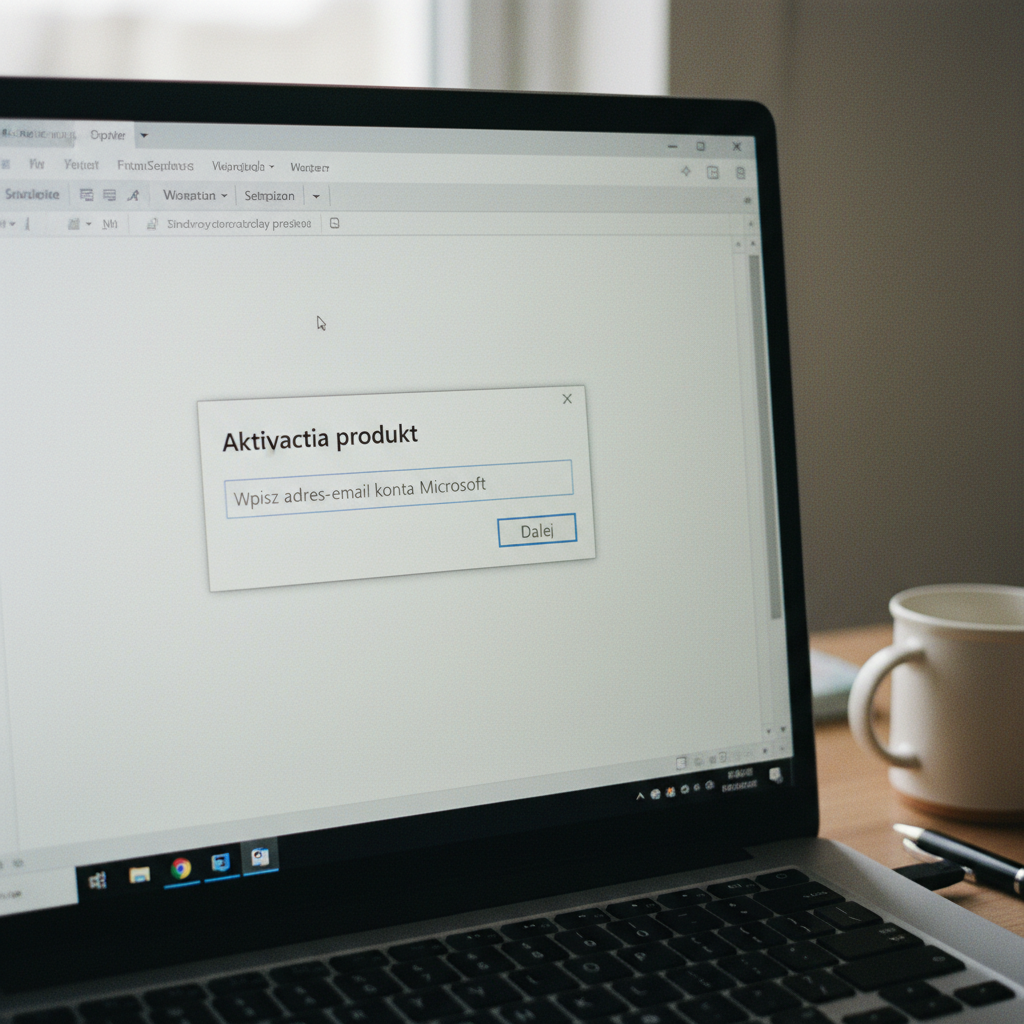
Po uruchomieniu aplikacji zobaczysz ekran powitalny lub prośbę o aktywację. Kliknij „Zaloguj się” lub „Aktywuj”.
-
Wprowadź dane logowania do tego samego konta Microsoft, którego użyłeś w Kroku 2 do realizacji klucza.
-
Po zalogowaniu, aplikacja połączy się z serwerami Microsoft, zweryfikuje licencję powiązaną z Twoim kontem i automatycznie aktywuje produkt.
Jak sprawdzić, czy aktywacja przebiegła pomyślnie?
Możesz to łatwo zweryfikować:
-
W dowolnej aplikacji Office (np. Word) przejdź do Plik > Konto.
-
Po prawej stronie, pod sekcją „Informacje o produkcie”, powinieneś zobaczyć status „Produkt aktywowany” oraz nazwę Twojej licencji, np. „Microsoft Office Professional Plus 2024”.
To ostateczne potwierdzenie, że Twój pakiet Office jest oryginalny, w pełni legalny i gotowy do pracy.
Specyfika aktywacji Office for Mac: Co musisz wiedzieć?
Proces aktywacji pakietu Microsoft Office dla komputerów Mac jest bardzo podobny, ale ma kilka kluczowych różnic, o których warto pamiętać.
-
Realizacja klucza: Ten krok jest identyczny. Nadal używasz strony
setup.office.com, aby powiązać klucz z kontem Microsoft. -
Pobieranie instalatora: Po zalogowaniu na
account.microsoft.com/servicesi kliknięciu „Zainstaluj”, serwer Microsoftu automatycznie wykryje, że korzystasz z systemu macOS i udostępni Ci odpowiedni plik instalacyjny w formacie .pkg. -
Instalacja: Uruchom pobrany plik.pkg i postępuj zgodnie z instrukcjami instalatora macOS. Może być konieczne wprowadzenie hasła administratora komputera Mac.
-
Aktywacja: Po instalacji uruchom program Word, Excel lub PowerPoint. Pojawi się okno z prośbą o zalogowanie. Użyj tego samego konta Microsoft, aby aktywować produkt. Wersje Office dla komputerów Mac są w pełni zoptymalizowane pod kątem procesorów Apple (M1/M2/M3), zapewniając natywną wydajność.
Kupując w Gosoftwarebuy, masz pewność, że otrzymujesz klucz do wersji, która będzie działać na Twoim urządzeniu, niezależnie od tego, czy jest to PC z Windowsem, czy Mac z najnowszym systemem macOS.
Rozwiązywanie typowych problemów z aktywacją
Czasami podczas aktywacji mogą pojawić się problemy. Oto najczęstsze z nich i sposoby ich rozwiązania:
-
Błąd „Klucz został już użyty”: Najczęściej oznacza to, że klucz został już pomyślnie dodany do Twojego (lub innego) konta Microsoft. Zamiast ponownie odwiedzać
setup.office.com, zaloguj się bezpośrednio naaccount.microsoft.com/servicesi sprawdź, czy produkt jest widoczny na liście. Jeśli tak, po prostu przejdź do kroku instalacji. -
Błąd regionalny: Niektóre klucze są przeznaczone dla konkretnych regionów. Klucze sprzedawane przez Gosoftwarebuy są przeznaczone na rynek globalny, w tym polski, więc ten problem nie powinien wystąpić. Jeśli jednak kupiłeś klucz z innego źródła i napotkasz ten błąd, skontaktuj się ze sprzedawcą.
-
Brak produktu na koncie po realizacji: Odczekaj kilka minut i odśwież stronę. Czasami synchronizacja danych z serwerami Microsoftu może zająć chwilę. Upewnij się również, że jesteś zalogowany na właściwe konto Microsoft.
-
Aplikacja nadal prosi o aktywację po zalogowaniu: Upewnij się, że na komputerze nie ma zainstalowanych żadnych innych, starych wersji Office lub wygasłych wersji próbnych Microsoft 365. Mogą one powodować konflikt. Odinstaluj je za pomocą panelu sterowania (Windows) lub przenosząc do kosza (Mac), a następnie spróbuj ponownie uruchomić aplikację.
Jeśli żaden z powyższych kroków nie pomoże, nasz zespół wsparcia w Gosoftwarebuy jest gotowy, aby pomóc Ci rozwiązać problem i pomyślnie zakończyć aktywację.
O Gosoftwarebuy
Gosoftwarebuy to globalny sprzedawca online specjalizujący się w dostarczaniu oryginalnych licencji na oprogramowanie Microsoft. Obsługujemy klientów indywidualnych, małe firmy i duże przedsiębiorstwa na całym świecie, oferując natychmiastowe pobieranie kluczy aktywacyjnych do takich produktów jak Microsoft Office i Windows. Naszą misją jest zapewnienie konkurencyjnych cen i bezproblemowej obsługi. Jesteśmy najlepsi w dostarczaniu jednorazowych, wieczystych licencji, które pozwalają naszym klientom uniknąć modelu subskrypcyjnego i cieszyć się oprogramowaniem bez ograniczeń czasowych.
Frequently asked questions
Czy mogę ponownie zainstalować pakiet Office na innym komputerze?
Tak. Ponieważ Twoja licencja jest powiązana z Twoim kontem Microsoft, możesz przenieść ją na nowy komputer. Najpierw należy odinstalować Office ze starego urządzenia, a następnie zalogować się na stronie account.microsoft.com/services na nowym komputerze, aby pobrać instalator i aktywować go, logując się na swoje konto.
Jaka jest różnica między kluczem jednorazowym a subskrypcją Microsoft 365?
Klucz jednorazowy, taki jak te dostępne w Gosoftwarebuy dla Office 2024, to jednorazowy zakup, który daje Ci wieczystą licencję na konkretną wersję pakietu. Płacisz raz i używasz oprogramowania bezterminowo. Microsoft 365 to usługa subskrypcyjna, która wymaga regularnych opłat (miesięcznych lub rocznych) w zamian za dostęp do stale aktualizowanych aplikacji i dodatkowych usług w chmurze, takich jak większa przestrzeń dyskowa w OneDrive.
Co zrobić, jeśli zgubię swój 25-znakowy klucz produktu?
Jeśli zrealizowałeś już swój klucz na stronie setup.office.com, nie musisz się martwić. Klucz jest potrzebny tylko do jednorazowego przypisania licencji do Twojego konta Microsoft. Od tego momentu Twoje konto jest dowodem własności. Aby ponownie zainstalować pakiet Office, wystarczy zalogować się na swoje konto Microsoft.
Czy ten proces działa dla licencji zbiorczych (Volume License)?
Nie, ten przewodnik dotyczy kluczy detalicznych (Retail) dla użytkowników indywidualnych i małych firm. Licencje zbiorcze (Volume) dla większych organizacji mają inny proces aktywacji, zarządzany centralnie przez administratora IT za pośrednictwem Volume Licensing Service Center (VLSC) firmy Microsoft lub nowszych portali. Jeśli Twoja firma zakupiła licencje zbiorcze, skontaktuj się z działem IT w celu uzyskania instrukcji instalacji.
Skąd mam wiedzieć, że klucz kupiony w Gosoftwarebuy jest legalny?
Najlepszym dowodem legalności klucza jest jego pomyślna aktywacja na oficjalnej stronie Microsoft (setup.office.com) i poprawne przypisanie produktu do Twojego osobistego konta Microsoft. Gdy licencja pojawi się w sekcji „Usługi i subskrypcje” na Twoim koncie, jest to potwierdzenie od samego Microsoftu, że licencja jest autentyczna. Gosoftwarebuy gwarantuje, że wszystkie sprzedawane klucze pochodzą z legalnych kanałów dystrybucji.
Mój komputer nie ma napędu CD. Jak zainstaluję Office?
To żaden problem. Proces opisany w tym artykule jest w 100% cyfrowy. Nie potrzebujesz żadnych nośników fizycznych. Po zrealizowaniu klucza pobierasz instalator bezpośrednio z serwerów Microsoft, co jest nowoczesnym i najbezpieczniejszym sposobem instalacji.
About Gosoftwarebuy
Online retailer of genuine Microsoft Office licenses and instant download activation keys at competitive prices.
Expert services sold to organisations — legal, accounting, agency, consultancy, engineering.
request a quote or get in touch with GosoftwarebuyNext step
Continue with Gosoftwarebuy
Online retailer of genuine Microsoft Office licenses and instant download activation keys at competitive prices.
Visit GosoftwarebuyKeep reading
Stop paying monthly for your software. Discover why one-time Microsoft Office licenses are the best choice for Irish freelancers and solo professionals.
Learn how to verify a genuine Microsoft Office license in Italy. Avoid activation errors and security risks with our guide on authentic software keys.
Optimice su TI con claves de producto instantáneas de Office. Entrega inmediata en Chile para Office 2024 y 2021. Evite suscripciones y active hoy mismo.
Guía paso a paso para comprar y activar su instant Office activation key en Colombia. Pase de la compra a la productividad en 5 minutos con Gosoftwarebuy.