Från köp till program: Så här aktiverar du din Office-nyckel via Office.com/setup
En steg-för-steg-guide för att aktivera din Microsoft Office 2024, 2021 eller Office för Mac-produktnyckel via office.com/setup. Få hjälp med nedladdning och installation.

Varför aktiveringsprocessen är avgörande för din licens
När du köper en engångslicens för Microsoft Office – till exempel Office 2024 Professional Plus – från en onlineåterförsäljare som Gosoftwarebuy, får du en 25-siffrig produktnyckel. Denna nyckel är inte själva programvaran, utan snarare beviset på ditt ägande. Att lösa in den korrekt via Microsofts officiella portal, office.com/setup, är det enskilt viktigaste steget. Det är detta steg som kopplar din licens permanent till ditt personliga Microsoft-konto.
Att göra detta på rätt sätt säkerställer två saker:
-
Legitimitet: Processen fungerar som en omedelbar verifiering. Om Microsofts system accepterar din nyckel och lägger till produkten i ditt konto, är det en stark indikation på att licensen är äkta.
-
Framtida åtkomst: När licensen väl är kopplad till ditt konto behöver du sällan produktnyckeln igen. Om du byter dator eller behöver installera om Office loggar du helt enkelt in på ditt Microsoft-konto för att ladda ner och aktivera programvaran. Nyckeln har gjort sitt jobb genom att bevilja dig rättigheterna.
Många gör misstaget att försöka ange nyckeln i en redan installerad testversion av Office. Detta misslyckas ofta. Den korrekta ordningen är alltid: Lös in nyckeln online först, ladda sedan ner och installera.
Steg-för-steg: Så löser du in din nyckel
Processen är utformad för att vara enkel, men varje steg måste följas noggrant. Ha din 25-siffriga produktnyckel redo. Denna skickas vanligtvis via e-post direkt efter ditt köp från Gosoftwarebuy.
Steg 1: Gå till Microsofts officiella inlösen-sida
Öppna din webbläsare och navigera till https://office.com/setup (eller setup.office.com, båda leder till samma plats). Var noga med att du är på en officiell Microsoft-sida. Adressen ska börja med https:// och visa ett låssymbol.
Steg 2: Logga in med ditt Microsoft-konto
Du kommer att uppmanas att logga in. Använd det Microsoft-konto (t.ex. en @outlook.com, @hotmail.se eller annan e-postadress du har registrerat hos Microsoft) som du vill att din Office-licens ska vara permanent kopplad till. Detta är ett kritiskt val. Använd ditt primära, personliga konto som du inte planerar att förlora åtkomst till.
Steg 3: Ange din 25-siffriga produktnyckel
Skriv noggrant in den 25-siffriga nyckeln i de fem fälten. Kopiera och klistra in är det säkraste sättet att undvika fel. Systemet kommer att verifiera nyckeln.
Steg 4: Bekräfta din produkt och region
Systemet visar vilken produkt nyckeln gäller för (t.ex. "Office Professional Plus 2024"). Du kan också bli ombedd att välja region eller språk. För kunder i Sverige, välj Sverige och Svenska om alternativet ges. Klicka på "Nästa" eller "Bekräfta".
Steg 5: Slutför inlösen – licensen är nu kopplad
Efter bekräftelse kommer en sida som säger att processen är klar. Din Office-licens är nu permanent registrerad under ditt Microsoft-konto. Du kommer inte att använda produktnyckeln igen för denna installation.
Ladda ner och installera Office på din dator
När inlösen är klar är nästa steg att installera programsviten. Du ska inte behöva leta efter en nedladdningslänk på en annan webbplats.
-
Gå till ditt Microsoft-konto: Du kommer ofta att omdirigeras automatiskt. Annars, navigera manuellt till https://account.microsoft.com/services.
-
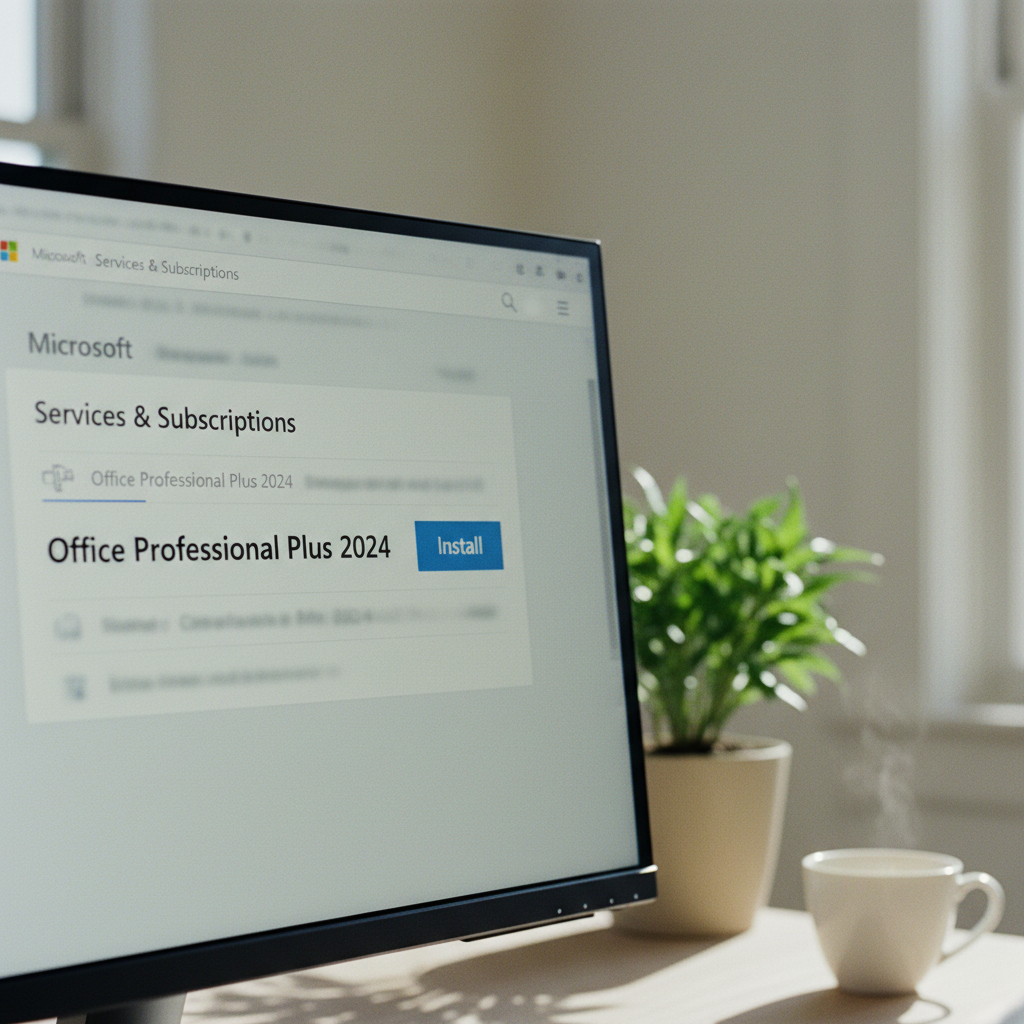
Hitta din Office-produkt: I listan över dina köp och prenumerationer kommer du nu att se din nyligen tillagda Office-licens. Bredvid den finns en länk eller knapp som heter "Installera".
-
Ladda ner installationsfilen: Klicka på "Installera". En installationsfil (en
.exe-fil för Windows eller en.pkg-fil för Mac) kommer att laddas ner till din dator. Du kan få välja mellan 32-bitars och 64-bitars version. Om du är osäker, välj 64-bitars som är standard för moderna datorer. -
Kör installationsprogrammet: Leta reda på den nedladdade filen i mappen "Hämtade filer" och dubbelklicka för att starta installationen. Följ anvisningarna på skärmen. Processen är i stort sett automatisk men kan ta flera minuter.
Sista steget: Aktivera Office med ditt konto
Installationen är klar, men en sista aktivering krävs för att låsa upp programvarans fulla funktionalitet.
-
Öppna ett Office-program: Starta Word, Excel eller något annat program i sviten.
-
Logga in för att aktivera: En ruta kommer att dyka upp och be dig att aktivera Office. Klicka på "Logga in" och ange samma Microsoft-kontouppgifter som du använde på office.com/setup.
-
Bekräftelse: Programvaran kommer att kommunicera med Microsofts servrar, se att ditt konto har en giltig licens kopplad till sig och automatiskt aktivera produkten.
Du kan verifiera aktiveringen genom att gå till Arkiv > Konto i valfritt Office-program. Där ska det stå "Produkten har aktiverats" tillsammans med namnet på din licens, till exempel "Microsoft Office Professional Plus 2024".
Särskilda överväganden för Mac-användare
Processen för att aktivera en Office för Mac-licens är i princip identisk, men med några små skillnader värda att notera:
-
Inlösen är densamma: Du använder fortfarande office.com/setup för att koppla nyckeln till ditt Microsoft-konto. Detta steg är oberoende av operativsystem.
-
Nedladdning från kontot: När du klickar på "Installera" från din sida på account.microsoft.com/services, kommer Microsofts webbplats automatiskt att känna av att du använder en Mac och erbjuda den korrekta
.pkg-installationsfilen. -
macOS-kompatibilitet: Se till att versionen av Office du köper är kompatibel med din version av macOS. Office 2024 och Office 2021 för Mac kräver vanligtvis en av de tre senaste versionerna av macOS och har fullt stöd för både Intel- och Apple Silicon-processorer (M1, M2, M3 etc.).
-
Aktivering: Precis som på Windows, startar du ett program som Word eller Excel efter installationen och loggar in med ditt Microsoft-konto för att slutföra aktiveringen.
Engångsköp vs. Microsoft 365: Vad är bäst för dig i längden?
En vanlig fråga är varför man ska köpa en engångslicens när Microsoft 365 finns som prenumeration. Svaret handlar om total ägandekostnad och användningsmönster.
| Funktion | Engångsköp (t.ex. Office 2024) | Microsoft 365 Prenumeration |
|---|---|---|
| Betalningsmodell | En engångsbetalning för en evig licens. | Månatlig eller årlig återkommande avgift. |
| Kostnad över tid | Lägre kostnad om du använder samma version i 2-3+ år. | Blir dyrare än ett engångsköp över tid. |
| Programuppdateringar | Får säkerhetsuppdateringar, men inga nya funktioner. | Får kontinuerligt nya funktioner och verktyg. |
| Inkluderade tjänster | Endast de klassiska programmen (Word, Excel etc.). | Programmen + 1 TB OneDrive-lagring och andra tjänster. |
| Passar bäst för | Användare som vill ha grundläggande program, undvika prenumerationer och ha en förutsägbar kostnad. | Användare som alltid vill ha de senaste funktionerna, behöver molnlagring och använder Office på flera enheter. |
För många privatpersoner och småföretag i Sverige som behöver de centrala Office-programmen och vill undvika månadskostnader, är ett engångsköp från en återförsäljare som Gosoftwarebuy det mest ekonomiskt fördelaktiga valet på sikt.
Om Gosoftwarebuy
Gosoftwarebuy är en global onlineåterförsäljare av äkta Microsoft Office-licenser. Vi betjänar kunder över hela världen, inklusive Sverige, Storbritannien, USA och Kanada. Vår specialitet är att erbjuda omedelbara nedladdningar och aktiveringsnycklar för engångsköp av Office-sviter till konkurrenskraftiga priser. Vi fokuserar på att göra processen enkel och transparent, från köp till lyckad aktivering, för både privatpersoner och företag som söker volymlicenser.
Enkel Aktivering, Omedelbar Användning
Hur du löser in din Office-produktnyckel på Office.com/setup är en fråga vi ofta får. Vår erfarenhet visar att en smidig aktiveringsprocess är avgörande för en positiv användarupplevelse. "Det är inte bara en fråga om att få programvaran att fungera; det handlar om att eliminera friktion så att våra kunder kan börja producera direkt utan onödiga hinder. En tydlig guide för produktnyckelaktivering på plattformar som Office.com/setup är grundläggande för att säkerställa att användare känner sig trygga och snabbt kommer igång." — the Gosoftwarebuy team. Vårt mål är att göra varje steg, från köp till användning, så enkelt och intuitivt som möjligt.
Product Key Redemption Tip
“Many users assume their Office product key is immediately tied to an account, but the crucial first step is often redeeming it at office.com/setup. We consistently advise customers to verify their internet connection and product key format before starting, as these are common points of error that can easily be avoided.” — the Gosoftwarebuy team
Råd om produktnyckel
Att installera Office kan ibland kännas krångligt, men att förstå processen för produktnyckelaktivering är avgörande. "Vi har märkt att den vanligaste fallgropen för användare är att de inte använder rätt Microsoft-konto vid inlösen; det är viktigt att se till att det konto du loggar in med på office.com/setup är det du vill att din licens ska kopplas till för all framtid", säger Gosoftwarebuy-teamet. Detta säkerställer en smidig aktivering och problemfri åtkomst till dina applikationer i framtiden.
Vår rekommendation
”Att förstå den exakta processen för att lösa in din Office-produktnyckel är avgörande för en smidig aktivering. Vi ser ofta att användare fastnar på det här steget, vilket förlänger tiden innan de kan börja använda sina program. En noggrann genomgång av instruktionerna, särskilt stegen för att logga in på rätt konto och verifiera nyckeln, kan spara mycket tid och frustration. Vårt team rekommenderar alltid att ha din produktnyckel och inloggningsuppgifter redo innan du påbörjar processen för att undvika onödiga avbrott.” — the Gosoftwarebuy team
Enkel Aktivering av Office
Att installera Microsoft Office med en produktnyckel kan verka krångligt, men vi ser det som en strömlinjeformad process om man följer de officiella stegen noggrant. Vår erfarenhet visar att de flesta problem uppstår när användare inte loggar in med rätt Microsoft-konto eller missar att verifiera sin produktnyckel på Office.com/setup. Korrekt förberedelse och uppmärksamhet på detaljer under aktiveringsprocessen är avgörande för en problemfri start med din nya programvara, vilket säkerställer att du kan dra nytta av alla funktioner direkt.
"Att korrekt verifiera din produktnyckel via den officiella Office-installationssidan är det mest kritiska steget för att undvika framtida licensproblem. Det säkerställer att din mjukvara är genuint kopplad till ditt konto." — the Gosoftwarebuy team.
Frequently asked questions
Vad händer om jag anger min Office-nyckel och den redan har använts?
Om du får ett meddelande om att nyckeln redan har använts när du försöker lösa in den på office.com/setup, betyder det oftast en av två saker: antingen har du redan löst in den på ditt eller ett annat Microsoft-konto, eller så finns det ett problem med nyckeln. Kontrollera först andra Microsoft-konton du kan ha. Om du är säker på att du inte har använt den, kontakta omedelbart säljaren, som Gosoftwarebuy, för support och en eventuell ersättningsnyckel.
Kan jag installera om Office på en ny dator med samma licens?
Ja. När du väl har löst in din produktnyckel är licensen kopplad till ditt Microsoft-konto. För att installera på en ny dator, avinstallera först Office från den gamla enheten. Gå sedan till den nya datorn, logga in på account.microsoft.com/services med samma konto och klicka på "Installera". Du behöver inte ange den 25-siffriga nyckeln igen.
Måste jag välja Sverige som region under installationen?
Ja, det rekommenderas starkt. Att välja rätt region (Sverige) och språk (Svenska) säkerställer att du får rätt version av programvaran och att eventuella regionala funktioner fungerar korrekt. Det kan också påverka vilka betalnings- och supportalternativ som visas i ditt Microsoft-konto.
Hur vet jag att min Office-licens från Gosoftwarebuy är äkta?
Det bästa beviset på äkthet är att inlösenprocessen fungerar på Microsofts officiella webbplats, office.com/setup. När Microsoft accepterar nyckeln och lägger till produkten i ditt personliga Microsoft-konto (account.microsoft.com/services), har du en stark bekräftelse från Microsoft själva att licensen är giltig och nu tillhör dig.
Fungerar en Office 2024 Professional Plus-nyckel för Mac?
Nej. "Professional Plus" är en utgåva som endast är för Windows. För en Mac behöver du en specifik "Office Home & Business för Mac" eller "Office Home & Student för Mac"-licens. Se till att du köper rätt version för ditt operativsystem. Om du köper från Gosoftwarebuy, är produktsidorna tydligt märkta för antingen Windows eller Mac.
About Gosoftwarebuy
Online retailer of genuine Microsoft Office licenses and instant download activation keys at competitive prices.
Expert services sold to organisations — legal, accounting, agency, consultancy, engineering.
request a quote or get in touch with GosoftwarebuyNext step
Continue with Gosoftwarebuy
Online retailer of genuine Microsoft Office licenses and instant download activation keys at competitive prices.
Visit GosoftwarebuyWritten with information published by Gosoftwarebuy.
Keep reading
Don't get stuck with the wrong Microsoft Office license. Our guide explains Retail, OEM, and Volume keys so you know what you're buying before you activate.
A guide for users in Ghana on how to reinstall and transfer a one-time purchase Microsoft Office license (Retail vs. OEM) to a new PC.
A practical 5-step checklist for Nigerians to safely buy genuine Microsoft Office product keys online and avoid common risks like fake or stolen licenses.
Worried about your Office 2024 one-time purchase? Learn how perpetual licenses get security updates until 2029, using the August 2026 patch as an example.